
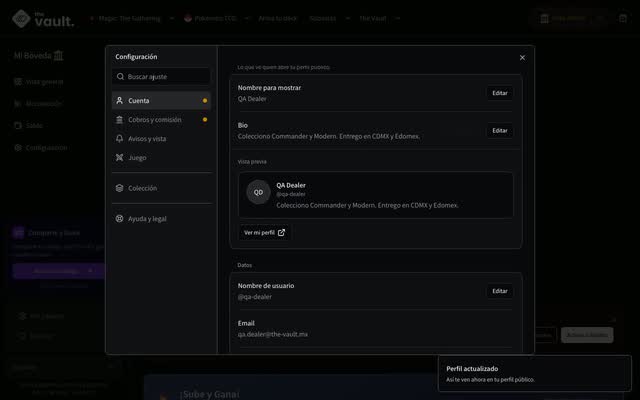
Configuración: busca cualquier ajuste y cámbialo ahí mismo
Configuración es donde ajustas tu cuenta de The Vault. Escribes lo que quieres cambiar —“banco”, “bio”, “contraseña”— y lo editas ahí mismo, sin salir de la pantalla en la que estabas. Además te dice qué te falta para cobrar y guarda los contratos que firmaste.
Escribe lo que buscas. Cámbialo ahí.
Antes, Configuración era una página con hasta dieciséis tarjetas, una debajo de otra. Ahora es una ventana con un buscador y seis secciones. El resultado de la búsqueda es el ajuste mismo: si escribes “banco”, aparece tu cuenta bancaria con su botón para agregarla o cambiarla. Guardas, ves “Guardado” y sigues en lo tuyo.
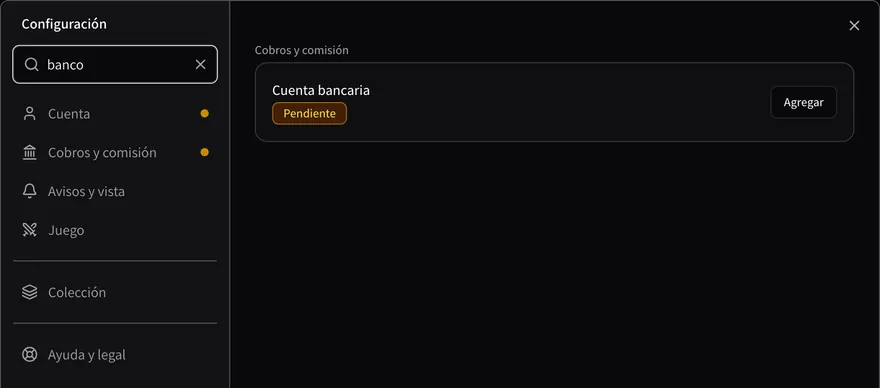
- Busca con tus palabras: “CLABE”, “WhatsApp”, “tema” o “contrato” encuentran su ajuste, con o sin acentos.
- Se abre donde estás: desde el menú de tu cuenta, o con ⌘, en Mac y Ctrl+, en Windows. Al cerrarla sigues en la misma pantalla.
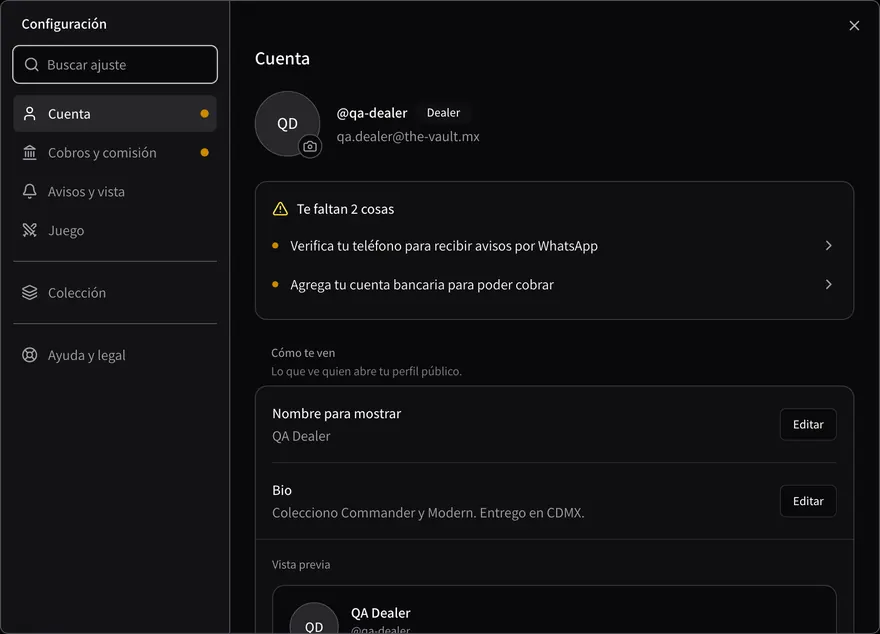
- Te dice qué falta: la sección con algo pendiente lleva un punto en el menú hasta que lo resuelves.
De la búsqueda al guardado, sin salir
Abrir Configuración desde el menú, cambiar la bio, buscar “banco”, revisar tus contratos, encontrar la descarga de tus datos y cambiar el tema. Todo en la misma ventana.
También en tu teléfono
En el teléfono, Configuración ocupa la pantalla completa: primero ves la lista de secciones, como en los ajustes de tu celular, y al tocar una entras a ella. El buscador está arriba de la lista y funciona igual.
Todo lo de tu cuenta, en un lugar
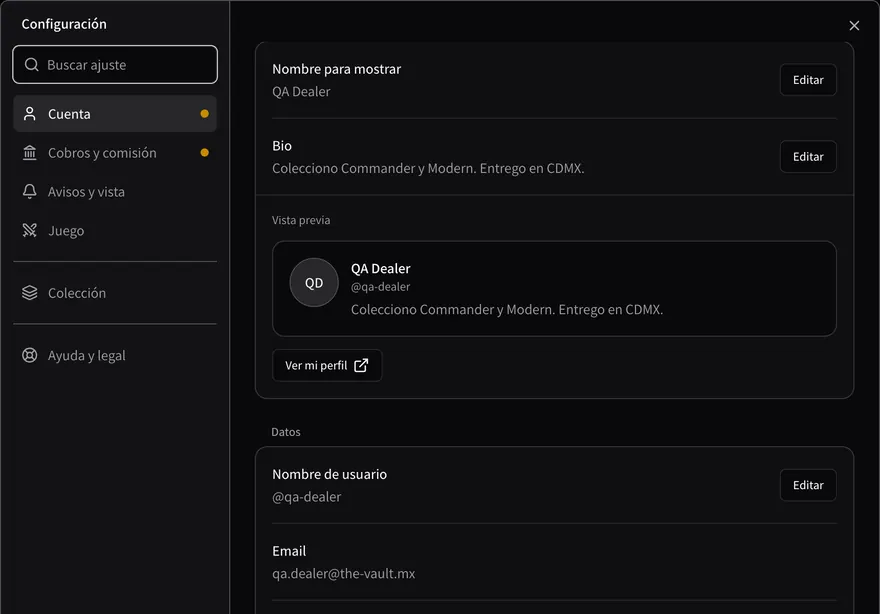
Foto, bio y cómo te ven
Cambia tu foto, tu nombre para mostrar y tu bio, y mira debajo cómo queda tu perfil público antes de salir.
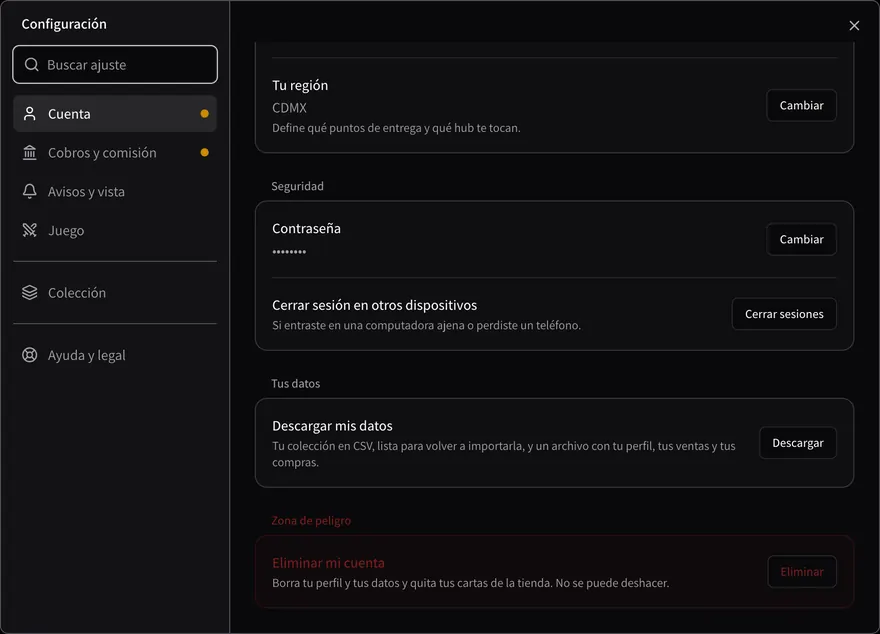
Seguridad y tus datos
Cambia tu contraseña, cierra sesión en otros dispositivos, descarga tus datos o elimina tu cuenta. Antes de eliminarla te decimos si tienes algo pendiente.
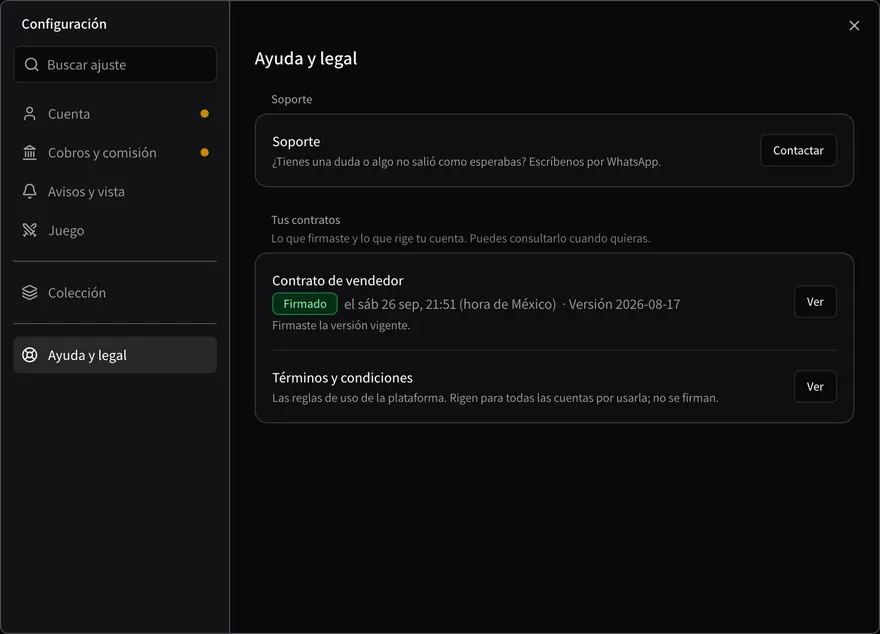
Tus contratos, con la versión que firmaste
Cada contrato que firmaste —vendedor, tienda socia, hub o custodia— con su fecha de firma y su versión. Si hay una más nueva, te lo decimos.
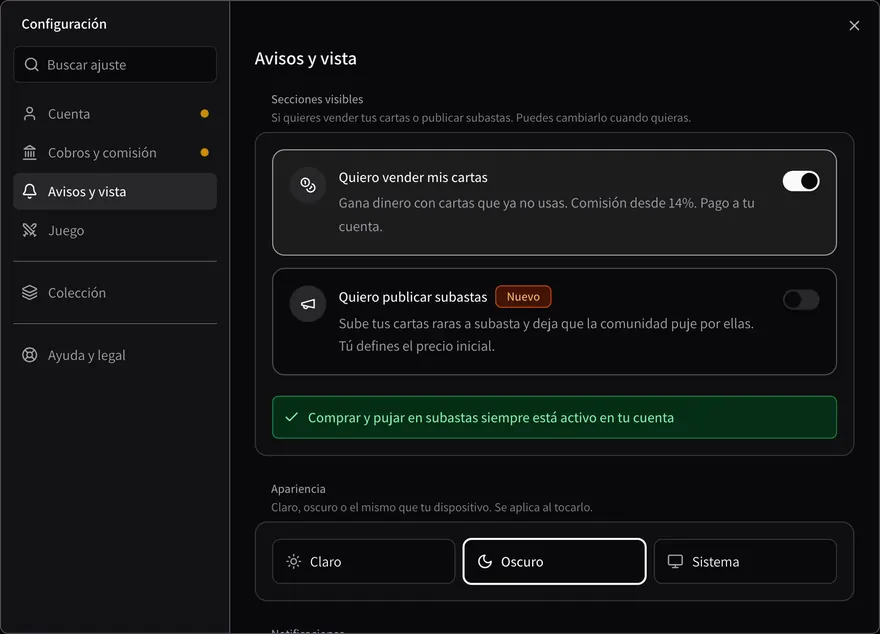
Apariencia y lo que ves
Claro, oscuro o el mismo que tu dispositivo, y qué secciones quieres ver: vender tus cartas, publicar subastas. Se aplica al tocarlo.
Las seis secciones
- Cuenta
- Tu foto, bio y cómo te ven; usuario, teléfono y región; seguridad; tus datos.
- Cobros y comisión
- Tu cuenta bancaria, tu comisión y cómo bajarla, e Invita y gana.
- Avisos y vista
- Qué secciones ves, claro u oscuro, y qué te avisamos y por dónde.
- Juego
- Dónde juegas y qué formatos.
- Colección
- Custodias, importar tu colección y eliminarla.
- Ayuda y legal
- Soporte por WhatsApp y tus contratos.
Si tu cuenta es de tienda, aparece además Mi tienda: los datos de tu tienda, su estado en la red y tus eventos.
¿Cómo funciona?
Ábrela
Desde el menú de tu cuenta, o con ⌘, o Ctrl+, en la computadora. Se abre encima de donde estás.
Busca
Escribe lo que quieres cambiar. Los resultados son los ajustes mismos, agrupados por sección.
Cámbialo en su lugar
Toca Editar: la fila se abre con su campo, Cancelar y Guardar. Nada te saca a otra pantalla.
Listo
Aparece “Guardado” junto al ajuste. Cierras y sigues donde ibas.
Preguntas frecuentes
¿Dónde está la Configuración?+
En el menú de tu cuenta, en "Configuración". Se abre encima de la pantalla en la que estás, así que al cerrarla sigues donde ibas. En la computadora también se abre con ⌘, en Mac o Ctrl+, en Windows.
¿Qué puedo buscar?+
Cualquier ajuste, con la palabra que se te ocurra: "banco", "CLABE", "contraseña", "tema", "WhatsApp", "contrato". El resultado es el ajuste mismo, así que lo cambias ahí, sin navegar a otra pantalla. Si nada coincide, te sugerimos palabras que sí.
¿Cómo sé qué me falta para cobrar mis ventas?+
Arriba de Cuenta aparece "Te faltan" con lo que está pendiente, por ejemplo agregar tu cuenta bancaria o verificar tu teléfono. Cada pendiente te lleva directo al ajuste, y la sección que lo tiene lleva un punto en el menú hasta que lo resuelves.
¿Dónde veo los contratos que firmé?+
En Ayuda y legal, en "Tus contratos". Ahí está cada contrato que firmaste —vendedor, tienda socia, hub o custodia— con la fecha en que lo firmaste y la versión. Si hay una versión más nueva, te lo decimos. También están los Términos y condiciones.
¿Puedo descargar mis datos?+
Sí. En Cuenta, "Descargar mis datos" te da dos archivos: tu colección en CSV, lista para volver a importarla, y un archivo con tu perfil, tus ventas y tus compras. Tu cuenta bancaria va tapada salvo los últimos 4 dígitos.
¿Cómo elimino mi cuenta?+
En Cuenta, "Eliminar mi cuenta". Antes revisamos si tienes algo pendiente —una venta por entregar, una subasta abierta, saldo a tu favor— y te decimos qué resolver primero. Tus ventas se conservan sin tus datos personales, porque la ley nos obliga a guardarlas 5 años.
¿Qué quieres cambiar?
Escríbelo en el buscador y cámbialo ahí mismo.
Esto es una de las cosas que estrenamos. Ve todo lo nuevo de la Bóveda